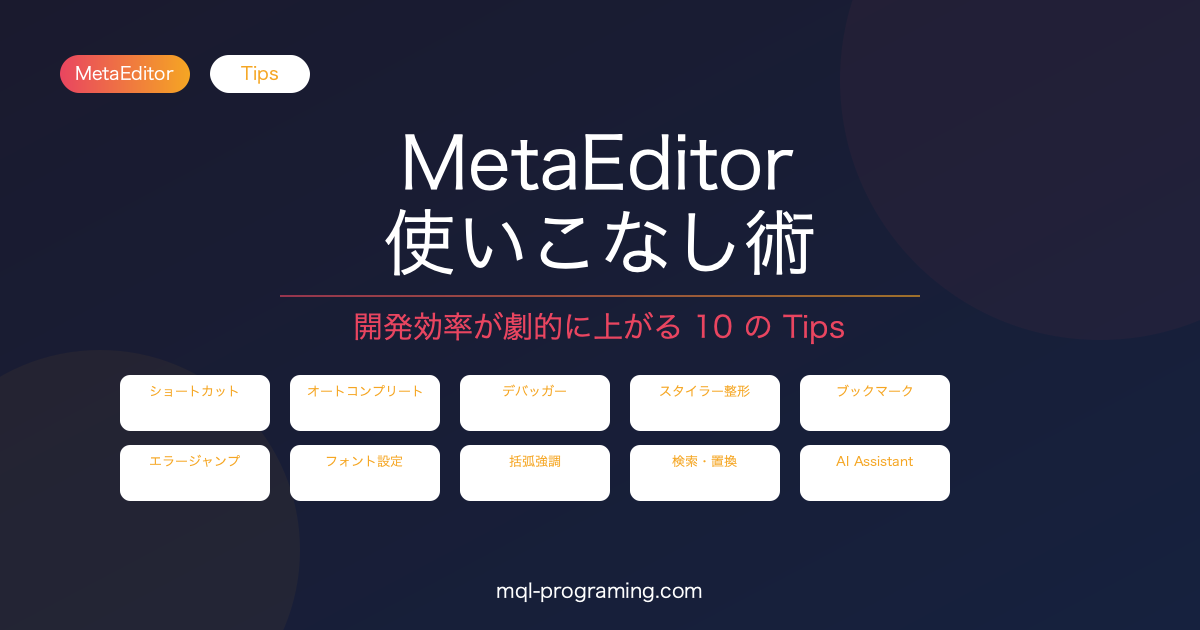
MetaEditorはMQL4/MQL5の公式IDE(統合開発環境)です。使い方を知っているかどうかで、開発のスピードと快適さが大きく変わります。
この記事では、すぐに使える実践的なTipsを10個まとめました。
Tips 1:フォントを見やすく設定する
デフォルトのフォントサイズは小さくて見づらいことがあります。
設定方法:「ツール」→「設定」→「エディタ」タブ → フォントサイズを12〜14に変更し、「太字」にチェック。
コードが見やすくなるだけで、ミスが減ります。
Tips 2:括弧の自動挿入・強調をONにする
「ツール」→「設定」→「エディタ」タブで以下をチェック:
- 括弧の自動挿入:( を入力すると ) が自動で補完される
- 対応する括弧を強調:カーソルを合わせると対応する括弧がハイライトされる
ネストが深いコードでも、括弧の対応がひと目でわかります。
Tips 3:オートコンプリートを活用する
MetaEditorは関数名・変数名を自動補完してくれます。Ctrl+Space で候補リストを手動表示することもできます。
// 例:「Order」と入力した時点でCtrl+Spaceを押すと
// OrderSend / OrderClose / OrderModify などの候補が表示される
int ticket = OrderSend(
   NULL,        // 通貨ペア
   OP_BUY,      // 注文タイプ
   0.1,         // ロット
   Ask,         // 価格
   20,          // スリッページ
   0, 0,        // SL / TP
   "EA",        // コメント
   12345,       // マジックナンバー
   0,           // 有効期限
   clrBlue      // 矢印色
);
Tips 4:F1でリファレンスをすぐ引く
関数名にカーソルを置いて F1 を押すと、その関数の公式ヘルプが即座に開きます。
「この関数の引数って何だっけ?」という場面で毎回ブラウザで調べる必要がなくなります。
Tips 5:ブックマーク機能で長いコードを素早く移動
コードが長くなると、よく参照する箇所への移動が面倒になります。ブックマークを使いましょう。
- Ctrl+数字(0〜9):その行にブックマークを設定
- Alt+数字:該当ブックマークへジャンプ
// ここにブックマークを設定しておくと Ctrl+1 → Alt+1 でいつでも戻れる
void OnTick()
{
   // メインロジック
}
Tips 6:検索・置換を使いこなす
- Ctrl+F:検索
- F3:次の検索結果へ
- Ctrl+H:置換(変数名の一括変更に便利)
// 例:マジックナンバーの変数名を MagicNum → MAGIC_NUMBER に一括変更したい場合
// Ctrl+H で "MagicNum" → "MAGIC_NUMBER" に一括置換できる
extern int MAGIC_NUMBER = 12345;
Tips 7:エラーをダブルクリックで該当行へジャンプ
コンパイルエラーが出たとき、下部の「エラー」タブに表示されたエラーメッセージをダブルクリックすると、該当行へ自動でジャンプします。
1件ずつ手動でスクロールして探す必要がなくなります。
Tips 8:スタイラーでコードを自動整形する
「ツール」→「スタイラー」を使うと、インデントや波括弧の位置を自動で整えてくれます。
// 整形前(インデントがバラバラ)
void OnTick(){
int a=1;
if(a>0){
Print("OK");
}}

// スタイラー実行後(自動で整形される)
void OnTick()
{
   int a = 1;
   if(a > 0)
   {
      Print("OK");
   }
}
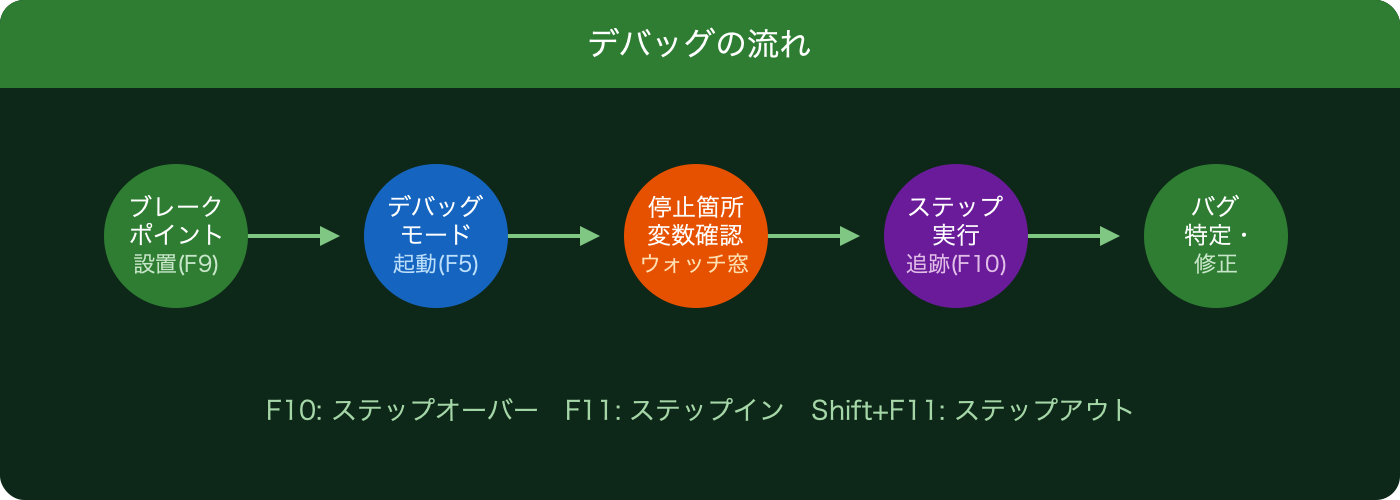
Tips 9:デバッガーでバグを確実に潰す
MetaEditorには本格的なデバッガーが内蔵されています。Printデバッグより遥かに効率的です。
// デバッグ用サンプル:変数の値をブレークポイントで確認する
void OnTick()
{
   double bid = Bid;
   double ask = Ask;
   double spread = ask - bid;  // ここにブレークポイントを置いて
                                // spreadの値を確認できる
   if(spread > 0.0003)
      return; // スプレッドが広すぎる場合はスキップ
}
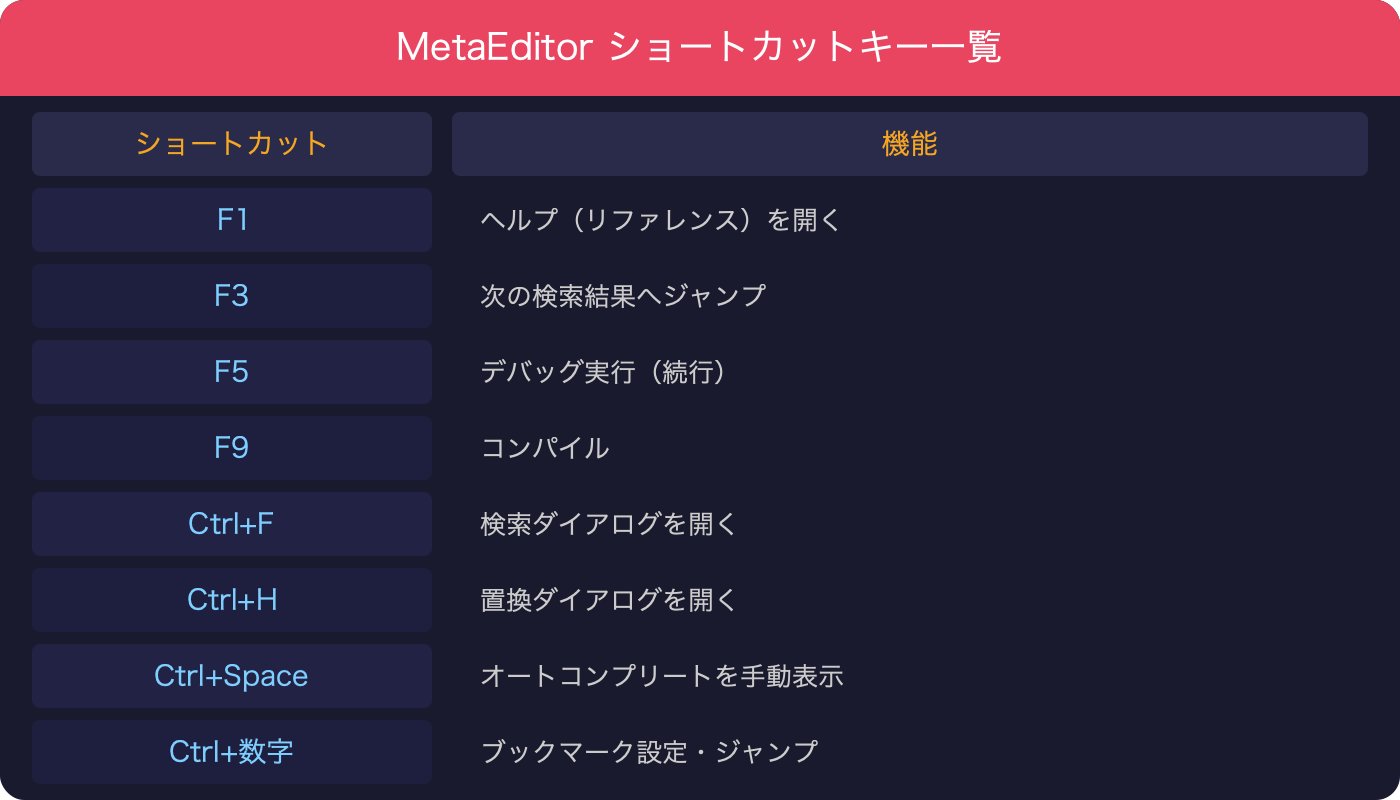
Tips 10:ショートカットキー一覧
最後に、覚えておくと便利なショートカットをまとめました。
まとめ
MetaEditorは使い込むほど便利になるツールです。今回紹介したTipsを日常の開発に取り入れることで、コーディングのストレスが大幅に減ります。
特にオートコンプリート(Ctrl+Space)とデバッガー(F5/F10)は、まだ使っていない方にぜひ試してほしい機能です。